
Latest News
Google Search Console Guide 2026: Apni Website ka Traffic Kaise Badhaye?

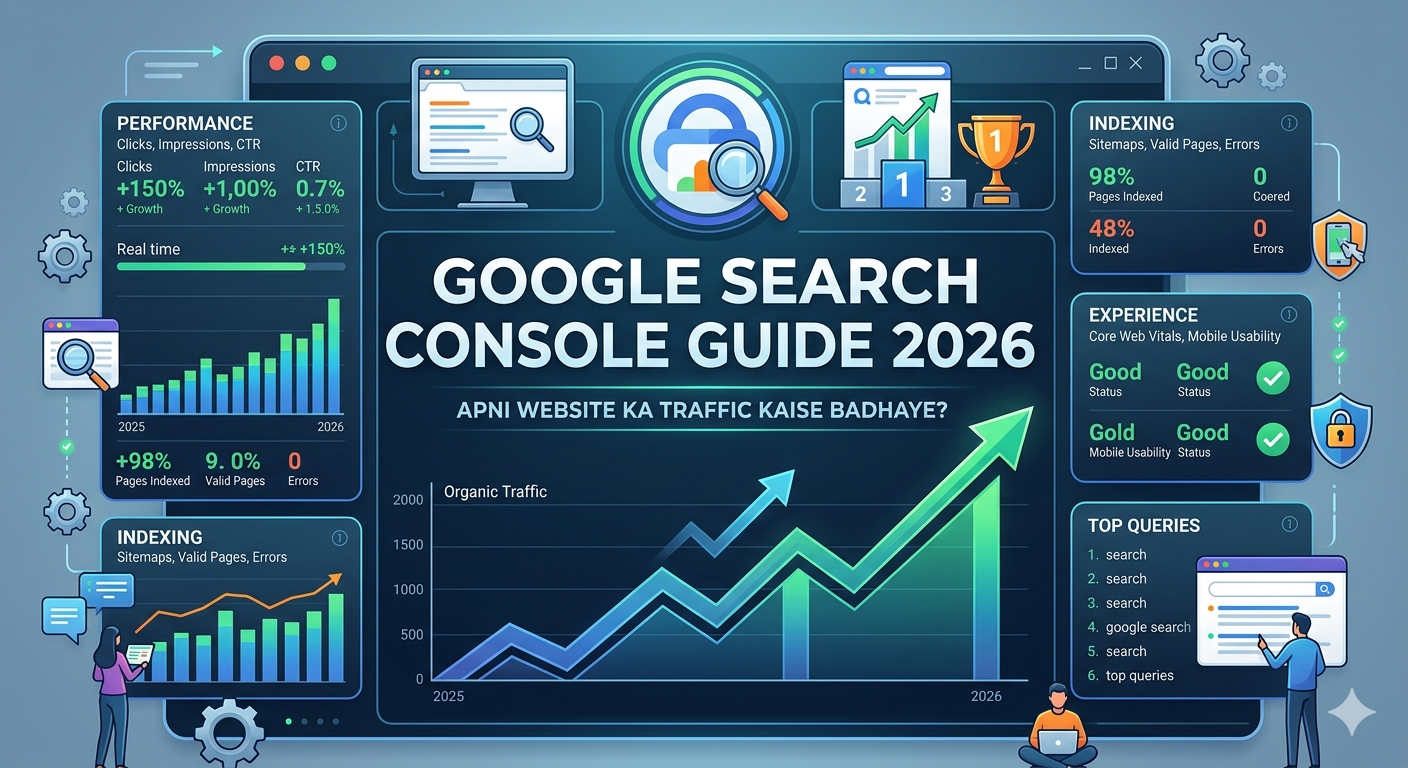
Hello Dosto! Agar aap ek blogger hain ya content creator hain, toh aapne Google Search Console (GSC) ka naam zaroor suna hoga. Lekin kya aap iska sahi istemal kar rahe hain? 2026 mein blogging ka competition bahut badh gaya hai, aur sirf article likhne se kaam nahi chalta. Aapko technical SEO aur data analysis ki samajh honi chahiye.
Aaj ke is mega guide mein hum seekhenge ki kaise Google Search Console ka use karke aap apni website ka traffic 2x ya 3x kar sakte hain. Ye article thoda lamba hone wala hai, isliye ise end tak zaroori padhein.
Google Search Console Kya Hai? (What is GSC?)
Google Search Console Google ka ek free tool hai jo website owners ko ye dikhata hai ki Google unki site ko kaise dekh raha hai. Pehle ise “Google Webmaster Tools” ke naam se jana jata tha.
Iska main kaam ye hai:
- Ye check karna ki aapke articles Google mein index ho rahe hain ya nahi.
- Ye dekhna ki log kin keywords ko search karke aapki site par aa rahe hain.
- Website ki technical errors (jaise 404 error) ko dhundhna aur fix karna.
- Mobile usability aur website speed (Core Web Vitals) ko monitor karna.
Website ko Verify Kaise Karein? (Step-by-Step)
GSC ka use karne ke liye sabse pehle aapko apni ownership verify karni hogi. Iske do main tarike hain Ye sabse important step hoti hai isliye dhyan se login kare apki ek galti pura search console kharab kar sakti hai jisme baad me sahi hone me pura 1 Months tak lag sakta hai.
A. URL Prefix Method (Blogger Users ke liye Best)
- Search Console mein jayein aur “Add Property” par click karein.
- URL Prefix wale box mein apni website ka pura link (https://www.example.com) daalein.
- Ab “HTML Tag” wala option choose karein.
- Us code ko copy karke apne Blogger Dashboard > Theme > Edit HTML mein
<head>tag ke niche paste kar dein. - Search Console mein wapas aakar “Verify” par click karein.
B. Domain Method
Ye thoda advanced hai lekin sabse best hai. Isme aapko apne Domain Provider (jaise GoDaddy ya Namecheap) ke DNS settings mein ek TXT record add karna hota hai. Iska fayda ye hai ki ye aapke main domain, subdomain (blog.example.com), aur http/https dono ko ek sath track karta hai.
Sitemap Submit Karna Kyon Zaroori Hai?
Sitemap ek tarah ka map hota hai jo Googlebot ko batata hai ki aapki site par kitne pages aur articles hain. Agar aap sitemap submit nahi karte, toh Google ko naye posts dhundhne mein time lag sakta hai.
Blogger ke liye naya Sitemap URL (2026 Update): Aapko Search Console ke ‘Sitemaps’ section mein jakar ye likhna hai: atom.xml?redirect=false&start-index=1&max-results=500
Ise submit karne ke baad, Google automatically aapke har naye post ko crawl karna shuru kar dega es sitemap ko laga kar aap apne 500 pages tak apne pages index kara sakte ho Google Search Console me.
Top 20 Medical Courses After 12th: The Complete Career Guide (2026 Edition)
Performance Report: Traffic Badhane ka Asli Raaz
Ye GSC ka sabse important part hai. Yahan aapko 4 main metrics milte hain isko Google Search Console me daily check karte rahe ki aap log kaha galti kar rahe ho aur us galti ko sudharo.
- Total Clicks: Kitne logo ne Google Search se aapki site par click kiya.
- Total Impressions: Aapki site Google search results mein kitni baar dikhayi di.
- Average CTR (Click-Through Rate): Impressions aur Clicks ka ratio. Agar CTR kam hai, iska matlab aapka ‘Title’ aur ‘Description’ catchy nahi hai.
- Average Position: Google search mein aapka article average kis number par rank kar raha hai.
Traffic Badhane ki Ninja Technique:
Performance report niche scroll karein aur “Queries” tab par jayein. Wahan dekhein ki kaun se keywords “Position 10 se 20” ke beech mein hain. In keywords par thoda aur kaam karke aur content ko update karke aap unhe top 5 mein la sakte hain, jisse traffic turant badh jayega jis se apki sight ki rank teji se bad jayegi isliye es par bhi Google Search Console me jakar check karte rahe.
Crawl Stats: Website ki Sehat Kaise Check Karein?
Bahut se bloggers Crawl Stats ko ignore kar dete hain, lekin ye bahut zaroori hai. Ise dekhne ke liye Settings > Crawling > Open Report par jayein aur isko check karte rahe aksar blogger aur domain wale isko ek technical error samjh key chod dete hai asa nhi karna hai warna apka traffic kam ho jayega Isliye daily stats Google Search Console me jakar check karte rahe.
- Green Signal: Agar aapka crawl graph upar ja raha hai, toh iska matlab Googlebot aapki site ko pasand kar raha hai.
- Red Signal: Agar “Host Status” mein errors dikh rahe hain, toh samajh lijiye aapke server mein problem hai aur Google aapki site ko crawl nahi kar pa raha.
URL Inspection Tool ka Sahi Use
Jab bhi aap koi naya article likhte hain, toh wait na karein ki Google kab aayega.
- Apna URL copy karein.
- GSC ke search bar (top par) paste karein.
- “Request Indexing” par click karein. Isse aapka post jaldi index hota hai aur competitors se pehle rank kar sakta hai.
Common Errors aur Unka Solution
Google Search Console aksar aapko emails bhejta hai ki “New issue detected”. Ghabrayein nahi, ye common hain:
- 404 Error (Not Found): Iska matlab wo page delete ho gaya hai. Isse fix karne ke liye use kisi dusre relevant page par redirect kar dein.
- Mobile Usability Issue: Iska matlab aapki website ka text mobile par bahut chota hai ya buttons bahut paas-paas hain. Ek responsive theme use karke ise solve kiya ja sakta hai.
- Breadcrumbs Issue: Ye aksar coding ki wajah se hota hai. Blogger mein naya SEO-friendly template lagane se ye apne aap theek ho jata hai.
Conclusion (For Today’s Part)
Google Search Console koi ek din mein seekhne wali cheez nahi hai. Ye ek tool hai jise aap rozana monitor karenge, tabhi aapko results milenge. 2026 mein data hi sab kuch hai. Agar aap apne keywords aur errors par dhyan denge, toh aapka blog zaroor grow karega.
Pro Tip: Focus Keyword 100% Optimize Kaise Karein?
Agar aap chahte hain ki aapka Focus Keyword: Google Search Console Guide 2026 search results mein 100% rank kare, toh ye secret formula apply karein:
Internal Linking: Apne purane articles (jaise CBC ya LFT guide) mein is naye post ka link dein aur Anchor Text mein focus keyword ka istemal karein.
LSI Keywords ka Magic: Sirf main keyword par na rukein. Apne article ke beech mein “Search Console 2026 indexing tips,” “Traffic growth strategy,” aur “Search Console insights” jaise Related Keywords ka istemal karein.
First & Last Paragraph: Apne article ke pehle 100 words aur aakhri conclusion paragraph mein main focus keyword ko natural tareeke se zaroor likhein.
Image Optimization: Jo image aapne upload ki hai, uske Alt Text aur File Name mein bhi “Google Search Console Guide 2026” ka upyog karein.
Google Search Console Guide 2026: Frequently Asked Questions (FAQs)
1. Google Search Console kya hai aur ye website ke liye kyu zaroori hai?
Ans:- Google Search Console ek free tool hai jo aapko batata hai ki Google aapki site ko kaise dekhta hai. Isse aap indexing errors fix kar sakte hain, keywords monitor kar sakte hain, aur apni website ka organic traffic badha sakte hain.
2. Google Search Console mein website traffic kaise check karein?
Ans:- Aap “Performance Report” section mein ja kar total clicks, impressions, aur average position dekh sakte hain. Isse aapko pata chalega ki log kin keywords ko search karke aapki site par aa rahe hain.
3. Kya Google Search Console ka upyog karne se ranking fast hoti hai?
Ans:- Ji haan, jab aap apna Sitemap submit karte hain aur errors ko fix karte hain, toh Google aapki website ko jaldi crawl aur index karta hai, jis se ranking mein sudhaar hota hai.
4. Core Web Vitals kya hai aur ye traffic par kya asar dalta hai?
Ans:- Core Web Vitals aapki website ki speed aur user experience ko measure karte hain. 2026 mein ye ek bada ranking factor hai; agar aapka score ‘Good’ hai, toh Google aapko search results mein upar dikhayega.
5. Search Console mein “URL is not on Google” error ko kaise fix karein?
Ans:- Is error ka matlab hai ki aapka page index nahi hai. Aap “URL Inspection Tool” ka use karein, page ko ‘Request Indexing’ par click karein aur check karein ki kahin robots.txt ya ‘noindex’ tag ne page ko block toh nahi kiya.

-

 Latest News8 months ago
जीवन बदलने वाले 5 सबक, जो हम भूल जाते हैं
-

 धर्म8 months ago
सावन के अंतिम सोमवार को कैसे करें शिव की पूजा, सम्पूर्ण विधि
-

 Latest News10 months ago
वृंदावन: बांके बिहारी मंदिर के अलावा भी ये हैं दर्शनीय स्थान
-

 Latest News8 months ago
2025 का नया ट्रेंड: Quiet Life Movement क्यों लोग अब सुकून को मान रहे हैं असली लग्ज़री?